

നിങ്ങളുടെ ഗൂഗിൾ യൂസർനേമും പാസ്വേഡും ചോദിച്ചുകൊണ്ട് ഹാക്കർമാർ അയക്കുന്ന മെയിൽ ഒരുപക്ഷെ നിങ്ങൾ കണ്ടേക്കാം .ഗൂഗിളിന്റെ അക്കൌണ്ട് വെരിഫിക്കേഷൻ എന്നൊക്കെയാണ് അതിൽ ഉണ്ടാവുക.ഗൂഗിളിൽനിന്ന് വന്ന്ത് എന്ന് തോന്നിപ്പിക്കുന്നതരത്തിലായിരിക്കും ആ മെയിൽ...വളരെ വിചിത്രം..!! ധാരാളം കൂട്ടുകാർ ഈ ചതി മനസിലാക്കാതെ അവരുടെ യൂസർനേമും പാസ്വേഡും ആ മൈയിലിന്റെ റിപ്ലേ ആയി അയക്കും....പിന്നീടെന്താ സംഭവിക്കുക എന്നു പറയേണ്ടതില്ലല്ലോ...
അങ്ങനെ ഹാക്ക് ചെയ്യപ്പെട്ട ഇ മെയിൽ ആ മെയിലിന്റെ ശരിയായ ഉടമയ്ക്ക് തിരിച്ചെടുക്കാൻ ഒരു വഴി ഗൂഗിൾ നല്കിയിട്ടുണ്ട്.ഇതാ ആ ലിങ്ക്
https://services.google.com/inquiry/gmail_security1.
ഇത് എല്ലാവർക്കും അറിയുന്ന കാര്യമാണെങ്കിലും ഇവിടെ കിടക്കെട്ടെ....ആർക്കെങ്കിലും ഉപകാരപ്പെട്ടാലോ....
ഗൂഗിള് എന്ന ലേബല് ഉള്ള പോസ്റ്റുകള് കാണിക്കുന്നു. എല്ലാ പോസ്റ്റുകളും കാണിക്കൂ
ഗൂഗിള് എന്ന ലേബല് ഉള്ള പോസ്റ്റുകള് കാണിക്കുന്നു. എല്ലാ പോസ്റ്റുകളും കാണിക്കൂ
2010-10-21
ഹാക്ക് ചെയ്യപ്പെട്ട ജിമെയിൽ അക്കൌണ്ട് തിരിച്ചെടുക്കാൻ
2010-09-06
ബ്ലോഗിൽ ഓഫീസ് ആപ്ലിക്കേഷൻസ്
ഒരു spreadsheet ആപ്ലിക്കേഷനോ അല്ലങ്കിൽ word ആപ്ലിക്കേഷനോ presentationനോ ബ്ലോഗിലേക്ക് കൊണ്ടുവരണമെങ്കിൽ ഇതാ ഒരു വഴി.
ഓഫ്ലൈനായി തയാറാക്കിയതോ ഓൺലൈനായി നിർമ്മിച്ചതോ ആയ ഒരു spreadsheet ആപ്ലിക്കേഷൻ ബ്ലോഗിൽ പ്രദർശിപ്പിക്കുന്ന രീതി ഇവിടെ വിവരിക്കുന്നു. documentsകളും presentationsഉം ഈ രീതിയിൽ നിങ്ങൾക്ക് ബ്ലോഗിൽ കൊണ്ടുവരാവുന്നതാണ്.
ആദ്യം Google Docs വന്ന് Sign in ചെയ്യുക.Create New എന്ന ബട്ടൺ അമർത്തി പുതിയ ആപ്ലിക്കേഷൻ നമുക്ക് നിർമ്മിച്ച് സേവ് ചെയ്യാവുന്നതാണ്.അല്ലങ്കിൽ നേരത്തെ തയാറാക്കിയ ഒരു ആപ്ലിക്കേഷൻ upload എന്ന ബട്ടൺ അമർത്തി ഇതിലേക്ക് കൊണ്ടുവരാവുന്നതാണ്.
പുതിയ ഒരു ഫയൽ നിമ്മിച്ച് സേവ് ചെയ്യുകയോ അല്ലങ്കിൽ അപ്ലോഡ് ചെയ്യുകയോ ചെയ്താൽ അത് ഏറ്റവും മുകളിലായി ലിസ്റ്റ് ചെയ്യും.ഇനി അത് സെലക്ട് ചെയ്ത് (ഇടതുവശത്തുള്ള കോളത്തിൽ ടിക്ക് ചെയ്ത്) share എന്ന ബട്ടണിൽ അമർത്തി Sharing settingsൽ എത്തുക. അപ്പോൾ കിട്ടുന്ന വിൻഡോയിൽ നിന്ന് നമുക്ക് Permissions മാറ്റം വരുത്താവുന്നതാണ്.അത് ഡിഫാൾടായി Private ലായിരിക്കും set ചെതിട്ടുണ്ടാവുക.Change എന്നലിങ്കിൽ അമർത്തി Public on the web എന്ന ഓപ്ക്ഷൻ തിരഞ്ഞെടുത്ത് സേവ് ചെയ്യുക.അതോടൊപ്പം "Paste this link in email or IM" എന്ന ലേബലിൽ ഒരു ലിങ്ക് നമുക്ക് ലഭിക്കും അത് കോപ്പി ചെയ്ത് എടുക്കുക
ഇനി ബ്ലോഗറിൽ പോസ്റ്റിൽ Edit Html എന്ന ടാബിൽ താഴെ തരുന്ന കോഡിനോടൊപ്പം പേസ്റ്റ് ചെയ്യുക
<iframe src ="https://spreadsheets.google.com/ccc?key=0AgmvDM0neMPldGdBdEdVa2FTOFpCNlE2cFF2Yy1JRmc&hl=en" width="100%" height="700">
<p>Your browser does not support this application.</p>
</iframe>
(നീല നിറത്തിൽ കാണുന്ന ഭാഗം വേണമെങ്കിൽ മാറ്റാവുന്നതാണ്.ചുവപ്പ് നിറത്തിൽ കാണുന്ന ഭാഗത്ത് കോപ്പി ചെയ്തെടുത്ത ലിങ്ക് ഉപയോഗിക്കുക.)
2010-09-03
ചപ്പുചവറു മെയിലില് നിന്ന് ആശ്വാസം
ജിമെയില് Priority Inbox എന്ന സംവിധാനവുമായി വന്നു..!!.സംഭവം അടിപൊളി.
വളരെ പ്രധാനപ്പെട്ട ഇ മെയിലുകള് ഇന്ബോക്സില് ഏറ്റവും മുകളിലും സ്റ്റാര് നല്കിയവ അതിനു ചുവടെയും പിന്നെ ബാക്കി മെയിലുകളും ലിസ്റ്റ് ചെയ്യപ്പെടും. ബീറ്റയിലാണ് ഉള്ളത് ,എങ്കിലും ഇത് നമുക്ക് വളരെ ഉപകാരപ്പെടുംആക്ടീവ് ചെയ്യാന് ഇന്ബോക്സിന്റെ മുകളിലുള്ള New! Priority InboxBeta എന്ന ലിങ്കില് ക്ലിക്ക് ചെയ്യുക. പ്രധാനപ്പെട്ട മെയിലുകള് തിരഞെടുക്കുക(പിന്നീട് വേണമെങ്കില് മാറ്റം വരുത്താം)ആക്ടിവേറ്റ് ചെയ്തുകഴിഞ്ഞാല് ഇന്ബോക്സിലെ മെയിലുകള് പ്രാധാന്യമനുസരിച്ച് ലിസ്റ്റ് ചെയ്യപ്പെടും..!!പ്രധാമപ്പെട്ട മെയിലുകളെ നമുക്ക് മാനുവലായും സെറ്റു ചെയ്യാം..പ്രധാമപ്പെട്ട മെയില് സെലക്ട് ചെയ്ത ശേഷം ഇന്ബോക്സിന്റെ മുകളില് കാണുന്ന മഞ്ഞ നിറത്തിലുള്ള ബട്ടണ് അമര്ത്തിയാല് മതി
 .കൂടുതല് കോണ്ഫിഗറേഷന് Settings->Priority Inbox എന്നിങനെ എത്തിയാല് മതിയാവും.ഇന്ബോക്സിലെ Important and unread എന്ന ഭാഗത്തിനു നേരെയുള്ള ആരോ മാര്ക്കില് അമര്ത്തിയാലും മതിയാവും.
കൂടുതല് ഇവിടെ
2008-08-15
2008-08-05
ഗൂഗിളിനോട് പിണങ്ങുന്നതിനുമുന്പ്
എന്തൊക്കെ ചെയ്താലും ചിലപ്പോള് നമ്മുടെ പോസ്റ്റുള് ഗൂഗിളിലോ മറ്റ് അഗ്രിഗേറ്ററുകളിലോ ലിസ്റ്റ് ചെയ്യപ്പെടുന്നില്ല.ഗൂഗിളിനോട് പിണങ്ങുന്നതിനുമുന്പ് നാം ചെയ്യേണ്ടവ.
ആദ്യം ഈ സെറ്റിംഗുകള് ഒക്കെ ഒന്ന് ചെക്കുചെയ്യുക.
Add your Blog to our listings?: YES
Let search engines find your blog?:Yes
Send Pings: YES
ഇനി Time Zone എന്നതിനു നേരെ(GMT+5:30 INDIA STANDARD TIME) എന്നാക്കുക.
(ഇന്ത്യക്ക് പുറത്തുനിന്ന് ബ്ലോഗുന്നവര് അതാതു രാജ്യത്തിന്റെ സമയമാണ് ചേര്ക്കേണ്ടത്)
ബ്ലോഗിന്റെ തലക്കെട്ട് ഇംഗ്ലീഷിലും കൂടി കൊടുക്കുക(മുഴുവന് ഇംഗ്ലീഷിലായാല് ചിലപ്പോള് വിപരീത ഫലം ചെയ്യും).ഇത് സേര്ച്ച് എന്ജിനുകള്ക്ക് നിങ്ങളുടെ ബ്ലോഗ് എളുപ്പത്തില് കണ്ടെത്താന് സഹായിക്കുന്നു
ഇനി ഇവിടെ പറഞ്ഞിരിക്കുന്നതുപോലെ ചെയ്യുക.
തുടര്ന്ന് google Webmaster Tools ല് ലോഗിന് ചെയ്തിട്ട് നമ്മുടെ ബ്ലോഗിന്റെ സൈറ്റ് മാപ്പ് ആഡ് ചെയ്യണം.
അതിനായി Dashboard ല് കാണുന്ന നിങ്ങളുടെ ബ്ലോഗിന്റെ Url ല് ക്ലിക്ക് ചെയ്യുക.Sitemaps എന്ന ലിങ്കില് ക്ലിക്ക് ചെയ്യുക
Add Sitemap എന്നതില് വന്ന് Add General Web Sitemap എന്നത് സെലക്ട് ചെയ്യുക.ഇനി താഴെക്കൊടുത്തിരിക്കുന്നതി ഏതെങ്കിലും നല്കുക
http://yourblogname.blogspot.com/rss.xml
അല്ലങ്കില്
http://yourblogname.blogspot.com/atom.xml
(ചുവപ്പ് കളറിലുള്ള ഭാഗത്ത് നിങ്ങളുടെ ബ്ലോഗിന്റെ .അത് ഡിഫാള്ട്ടായി വരുന്നുണ്ടല്ലോ? അതുകോണ്ട് ബാക്കിമാത്രം ചേര്ക്കുക)
ഇനി Add General Web Sitemap എന്ന ബട്ടണ് അമര്ത്തുക.
ഇനി ഇതാ ഇതൊന്നു ചെയ്യൂ...
ആയോ?...
ഇതും ഒന്ന് നോക്കൂ..
2008-04-17
നിങ്ങളുടെ ബ്ലോഗര് ബ്ലോഗിന്റെ പരിമിതികളും മേന്മകളും(limits on Blogger Blog)

1)ബ്ലോഗുകളുടെ എണ്ണം
ബ്ലോഗുകളുടെ എണ്ണത്തില് ഒരു ലിമിറ്റും ഇല്ല.എത്ര ബ്ലോഗുവേണമെങ്കിലും നിങ്ങളുടെ ഗൂഗിള് അക്കൗണ്ട് ഉപയോഗിച്ച് നിര്മ്മിക്കാം
2)ബ്ലോഗ് അഡ്രസ്
ബ്ലോഗ് അഡ്രസില് 37 അക്ഷരങ്ങളേ ഉപയോഗിക്കാന് കഴിയൂ
3)ബ്ലോഗിന്റെ തലക്കെട്ട്
ബ്ലോഗിന്റെ തലക്കെട്ടി (Title)-ന് 90 അക്ഷരങ്ങളേ ഉപയോഗിക്കാന് പറ്റൂ.
4)വിവരണം
ബ്ലോഗിന്റെ വിവരണത്തിന് (Description) 500 അക്ഷരങ്ങള് ഉപയോഗിക്കാന് പറ്റും
5)പ്രൊഫൈല്
നിങ്ങളുടെ യൂസര് പ്രൊഫൈല് പേജില് About Me യില് 1200 അക്ഷരങ്ങള് ഉപയോഗിക്കാം.interests-ലും Favorite Movies-യിലും 2000 അക്ഷരങ്ങള് വീതം ഉപയോഗിക്കാം.
6) ടീം അംഗങ്ങള്
എത്ര ആളുകളെ വേണമെങ്കിലും നിങ്ങളുടെ ബ്ലോഗ് ടീമില് ഉള്പ്പെടുത്താം .അതിന് നിങ്ങളുടെ ബ്ലോഗിന്റെ Settings -> Permissions ല് നിന്ന് ഇന്വെയ്റ്റ് ചെയ്യാവുന്നതാണ്.
7)പോസ്റ്റ്കളുടെ എണ്ണം
പോസ്റ്റുകളുടെ എണ്ണത്തില് ഒരു ലിമിറ്റും ഇല്ല.(പബ്ലീഷു ചെയ്യുന്നതും Draft ആയി സേവ് ചെയ്യുന്നതും)
8)പോസ്റ്റിന്റെ സൈസ്
പോസ്റ്റിന്റെ സൈസില് ലിമിറ്റ് ഇല്ല
9)പേജ് സൈസ്
പേജ് സൈസ് 1MB ആയി ലിമിറ്റ് ചെയ്തിട്ടുണ്ട്.മെയിന് പേജില് കാണിക്കേണ്ട പോസ്റ്റുകളുടെ എണ്ണം Settings -> Formatting നിന്ന് തിരഞ്ഞെടുത്ത് ഇത് നിയന്ത്രിക്കാം.
10)ചിത്രങ്ങള് വീഡിയോ
പിക്കാസ വെബ് ആല്ബം ഒരു യൂസര്ക്ക് 1GB സ്ഥലം നല്കുന്നു.വീഡിയോ 100MBയോ 10 മിനിട്ടോ ഉള്ള ഫയല് യൂട്യൂബില് അപ്ലോഡ് ചെയ്ത് ബ്ലോഗില് ഉപയോഗിക്കാം.
11) ബാന്ഡ്വിഡ്ത്
ബാന്ഡ്വിഡ്ത്തിന് ഒരു പരിധിയും ഗൂഗിള് നിശ്ചയിച്ചിട്ടില്ല.കോടിക്കണക്കിന് ആളുകള് നിങ്ങളുടെ ബ്ലോഗ് ദിവസവും സന്ദര്ശിച്ചാലും ഒരു കുഴപ്പവുമില്ല.എന്നാല് നിങ്ങള് മറ്റൊരു സൈറ്റിലെ സേവനങ്ങള് നിങ്ങളുടെ ബ്ലോഗില് ഉപയോഗിച്ചിട്ടുണ്ടങ്കില് ആ സൈറ്റിന്റെ ബാന്ഡ്വിഡ്ത്ത് തീര്ന്നുപോയാല് അത് നിങ്ങളുടെ ബ്ലോഗില് ശൂന്യ സ്ഥലം നിര്മ്മിക്കും(ഉദാ:വേറൊരു സൈറ്റില് അപ്ലോഡ് ചെയ്തിരിക്കുന്ന ഒരു ചിത്രം നിങ്ങളുടെ ബ്ലോഗില് ഉപയോഗിച്ചാല് ആ സൈറ്റിന്റെ ബാന്ഡ്വിഡ്ത്ത് തീര്ന്നുപോയാല് അത് നിങ്ങളുടെ ബ്ലോഗിനെ ബാധിക്കും)
12)കമന്റുകളുടെ എണ്ണം
നിങ്ങളുടെ ബ്ലോഗിലെ കമന്റുകളുടെ എണ്ണത്തിന് ഒരു പരിധിയും ഇല്ല
13)പരസ്യങ്ങള്
ഗൂഗിള് ആഡ് നിങ്ങള് ഉപയോഗിക്കുന്നുണ്ടങ്കില് ഒരു പേജില് താഴെ പറയും പ്രകാരം പരസ്യങ്ങള് നല്കാം
മൂന്ന് AdSense for Content Ad
രണ്ട് AdSense for search boxes
മൂന്ന് Link units
മൂന്ന് Product Referral units
2008-03-11
നിങ്ങളുടെ ബ്ലോഗില് ആരെല്ലാം വന്നു?
നിങ്ങളുടെ ബ്ലോഗ് വിസിറ്റ് ചെയ്തവരുടെ വിവരങ്ങള്, അവര് എത്രനേരം നിങ്ങളുടെ ബ്ലോഗില് തങ്ങി തുടങ്ങി നമ്മുടെ ബ്ലോഗിന്റെ അല്ലങ്കില് വെബ് സൈറ്റിന്റെ ട്രഫിക് തുടങ്ങി എല്ലാവിവരങ്ങളും നമുക്ക് അറിയാന് ഇതാ Google Analytics ആദ്യം ഇവിടെ വന്ന് ലോഗിന് ചെയ്യുക
sign up അമര്ത്തുക

വേണ്ട വിവരങ്ങള് നല്കുക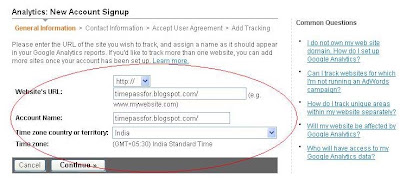 തുടര്ന്ന് നമ്മുടെ പേരും മറ്റും നല്കിയ ശേഷം ഗൂഗില് എഗ്രിമന്റ് അക്സപ്റ്റ് ചെയ്യുക.പിന്നെ കിട്ടുന്ന html കോഡ് നമ്മുടെ ബ്ലോഗിന്റെ layout-Page Element-html/javascript -ല് പേസ്റ്റ് ചെയ്യുക
continue നല്കുന്നതിനോടുകൂടി നമ്മുടെ ബ്ലോഗിന്റെ status ഗൂഗിള് ട്രാക്ക് ചെയ്യാന് തുടങ്ങും.അത് നമുക്ക് പല റിപ്പോര്ട്ടുകളായി കാണാം
ഇതിനായി സബ്സ്ക്രൈബ് ചെയ്ത:
പോസ്റ്റുകള് (Atom)

